KI im Büro: 20 Stunden pro Woche zurück, Schritt für Schritt
Oct 19, 2026
Das Handy vibrierte, als ich bei meiner Mutter im Garten stand und die Würste auf dem Grill drehte. Eine Push Nachricht von Carl, meinem KI Mitarbeiter: "Alex, du hast einen Supportfall per Mail bekommen. Soll ich gleich loslegen?" Darunter zwei, drei Hinweise, worum es geht. Ich habe ein einziges Wort zurückgeschrieben, kurz wie ein Befehl: "Go." Carl hat geantwortet, und ich habe weiter grilliert.
KI im Büro heisst für mich: Mail, Kalender und To Do Liste laufen über einen KI Mitarbeiter, nicht mehr über vier offene Programme. Ich verbinde Gmail und Google Kalender einmal mit Claude, danach rede ich nur noch mit Carl. Er liest, sortiert, schreibt Entwürfe und trägt Termine ein. Seit ich so arbeite, habe ich mindestens 20 Stunden pro Woche zurück.
Bevor du weiterliest: Genau dieses Denksystem liegt hinter jedem KI-Mitarbeiter, den ich einsetze. Alle meine KI-Mitarbeiter auf einmal, jeder mit Aktivierungs-Prompt →
Warum frisst das Büro so viel Zeit, obwohl du nur Mails beantwortest?
Das Büro frisst Zeit, weil jede Mail eine Kette auslöst. Du liest sie, beantwortest sie, trägst einen Termin ein, notierst eine Erinnerung und führst eine Liste nach. Bei 50 Mails am Tag und fünf Minuten pro Mail bist du schon bei über vier Stunden, bevor du eine einzige Kundin beraten hast.
Stell dir einen ganz normalen Dienstag vor. Links ist das Mailprogramm offen, mit lauter blauen Punkten für ungelesene Nachrichten. Daneben der Kalender, dann die Erinnerungen, dann eine Excel Liste, in der du festhältst, wem du noch antworten wolltest. Du springst von Fenster zu Fenster, und am Abend fragst du dich, was du heute gearbeitet hast. In einem Gespräch sagte mir eine Einzelkämpferin vor ein paar Tagen genau diesen Satz: "Ich bin zeitlich aufgefressen worden."
Früher hat mir das komplette Tage gefüllt. Das ist der goldene Käfig im Kleinformat: ein Büro, das nur läuft, solange du am Bildschirm sitzt. Das liegt nicht an dir. Die Programme reden nicht miteinander, also bist du die Verbindung zwischen ihnen. Jede Information muss durch deinen Kopf und durch deine Finger.
Ich war über 20 Jahre in einer militärischen Eliteeinheit. Dort hält der Kommandant nicht jedes Funkgerät selbst in der Hand. Er bekommt eine Meldung, entscheidet und gibt den Befehl. Genau so funktioniert mein Büro heute: Carl meldet, ich entscheide, Carl führt aus.
Was ist der Unterschied zwischen ChatGPT und einem KI Mitarbeiter im Büro?
Ein Chatbot wie ChatGPT sieht nur, was du ihm ins Fenster kopierst. Du kopierst die Mail hinein, holst dir einen Antwortvorschlag und fügst ihn von Hand wieder ein. Ein KI Mitarbeiter hat Zugriff auf dein Mailkonto und deinen Kalender. Er liest selbst nach, kennt deine Regeln und erledigt die Aufgabe am Stück. Auf Deutsch gesagt: Du hast einen Chatbot, ich habe einen Mitarbeiter.
Die Verbindung dazu heisst Konnektor. Das ist eine Brücke zwischen deiner KI und einem Programm, das du schon benutzt. Es spielt keine Rolle, ob du mit Claude, ChatGPT oder Gemini arbeitest. Wichtig ist, dass die KI dort arbeitet, wo deine Mails und Termine liegen, und nicht in einem leeren Chatfenster.
So sieht das bei mir live aus, vom ersten Klick in den Einstellungen bis zur fertigen To Do Liste:
Wenn du es lieber siehst statt liest, hier ist das Video auf YouTube.
Wie verbinde ich Mail und Kalender mit meiner KI, Schritt für Schritt?
Du öffnest in Claude die Einstellungen, gehst auf Konnektoren und fügst deinen Kalender und dein Mailkonto hinzu. Das klappt mit Google und mit Microsoft. Danach gibst du deinem KI Mitarbeiter den ersten Auftrag in normaler Sprache. Ohne eine Zeile Code, und das Verbinden dauert nur ein paar Minuten.
Schritt 1: Die Einstellungen öffnen.
Du klickst unten links auf deinen Namen, dann auf Einstellungen und links in der Liste auf Konnektoren. Dort durchsuchst du, welche Programme sich verbinden lassen.
Schritt 2: Den Kalender verbinden.
Gib im Suchfeld das Wort Kalender ein, meistens erscheint zuerst der Google Kalender und darunter Microsoft. Du klickst auf das Plus, meldest dich an, und der Kalender ist verbunden.
Schritt 3: Das Mailkonto verbinden.
Danach machst du dasselbe noch einmal mit deinem Mailkonto. Bei mir ist es Gmail, Microsoft 365 funktioniert auf dem gleichen Weg. Ich empfehle dir zusätzlich Google Drive oder eine ähnliche Ablage, damit deine KI auch Dokumente findet.
Schritt 4: Den ersten Auftrag geben.
Mein Satz an Carl lautet: "Prüf mir meine Mails, ob etwas Neues reingekommen ist, und sag mir, was im Kalender steht." Nach rund zwei Minuten hatte ich ein Briefing: ein Newsletter, der Werbung ist und nichts von mir braucht, der Stand im offenen Supportfall, mehrere Mails von Menschen, die sich für meine Arbeit interessieren. Von Hand hätte ich für über 70 ungelesene Mails Stunden gebraucht.
Jetzt ein Geständnis. Ich bin seit Jahren Apple Fan, und Apple lässt sich nicht so einfach mit der KI verbinden. Lange habe ich daran festgehalten. Irgendwann habe ich mir gesagt: Wenn mich meine Lieblingsmarke jeden Tag Stunden kostet, ist das kein guter Grund mehr. Ich habe nicht das Werkzeug gewählt, das mir gefällt, sondern das, mit dem meine KI arbeiten kann. Den Google Kalender habe ich trotzdem in meinen Apple Kalender eingehängt. Ich sehe alles am gewohnten Ort, und Carl trägt im Hintergrund ein. Welche Aufgaben sich für den Anfang am meisten lohnen, liest du im Beitrag über die ersten Aufgaben, die du an KI delegieren kannst.
Darf mein KI Mitarbeiter Mails selbst verschicken?
Bei mir gilt eine feste Regel: Jede neue Mail legt Carl als Entwurf ab, ich lese sie und drücke selbst auf Senden. Antworten in einem Gespräch, das schon läuft, darf er direkt schicken, wenn ich ihm das sage. So bleibt die Geschwindigkeit, und nichts geht in meinem Namen raus, das ich nie gesehen habe.
Im Video siehst du, wie das aussieht. Ich sage Carl, wem er schreiben soll, und er schreibt die Mail in meinem Ton, weil er meine Stimme als Regel im Ordner hat. Dann liegt sie in den Entwürfen. Wenn ich das nächste Mal am Computer sitze, gehe ich die Entwürfe durch, passe hier und dort ein Wort an und verschicke sie. Warum dieser Zwischenschritt so viel wert ist, steht im Beitrag KI Mitarbeiter kontrollieren, bevor sie senden.
Beim Kalender ist es noch einfacher. Ich sage: "Trag mir heute eine Videoaufnahme ein." Carl schlägt den Eintrag vor, ich bestätige, fertig. Meistens gebe ich mehrere Befehle auf einmal: Schreib diese Mail, trag den Termin ein, erinnere mich morgen an den Anruf. Ein Satz ersetzt drei Programme.
Wie ersetzt eine To Do Liste per Sprache meine Erinnerungs App?
Ich tippe keine Aufgaben mehr ein. Ich sage einen Satz wie "Erinnere mich morgen, die Kundin von gestern zurückzurufen", und Carl legt den Eintrag in meiner To Do Liste im eigenen Ordner an. Frage ich am Morgen "Was steht heute an?", liest er mir die vier bis fünf wichtigsten Punkte vor, jeweils mit dem nächsten Schritt.
Jeder Eintrag hat fünf Teile: Datum, Uhrzeit, was zu tun ist, warum, und womit es zusammenhängt. Dazu der Kanal, also WhatsApp, Mail oder Telefon. Nenne ich kein Datum, setzt Carl ein sinnvolles und sagt mir, welches. Erledigtes wandert in eine Verlaufsdatei. Die alte Erinnerungs App, in der ich alles von Hand nachtragen musste, habe ich geschlossen. Das ständige Nachtragen hat mich genervt.
Und dann war da noch der Supportfall vom Grill bei meiner Mutter. Ich habe Carl gesagt: "Dieser Fall ist mir wichtig. Prüf bitte alle 20 Minuten, ob etwas Neues reingekommen ist." Genau das macht er, selbständig. Er weiss, worum es geht, weil alles in meinem Ordner liegt, dem Gedächtnis meines Systems. Ich muss nur noch auf die Push Nachricht reagieren.
Wie viel Zeit spart KI im Büro am Ende?
Bei mir sind es mindestens 20 Stunden pro Woche. Das ist die halbe Arbeitswoche. Ich habe kein Mailprogramm, keinen Kalender, keine Erinnerungs App und keine Excel Liste mehr offen. Und ich bin nicht mehr an den Computer gebunden: Ich bin unterwegs, habe eine Idee und spreche sie ins Handy.
Rechne das einmal mit deinem eigenen Stundensatz. 20 Stunden pro Woche sind Zeit für Kundinnen, für ein neues Angebot oder einfach für einen Nachmittag im Garten, ohne dass im Hinterkopf der Posteingang wächst. Unter den Mails, die Carl mir zusammenfasst, finde ich heute regelmässig Menschen, die sich für meine Arbeit interessieren. Früher sind genau die im Stapel untergegangen.
Ich gebe dir aber auch zu: Ich habe das lange nicht genutzt. Ich habe den Nutzen nicht gesehen und dachte, mein Weg mit den vielen Fenstern funktioniert doch. Dann habe ich es einfach getan. Es geht ums Tun. Das gleiche Prinzip läuft bei mir längst auch ausserhalb des Büros, zum Beispiel bei Social Media mit einem KI Mitarbeiter in Claude.
Und du? Wie viele Programme hast du gerade offen, nur damit dein Büro nicht liegen bleibt?
Nicht Hoffnung. System.
Häufig gestellte Fragen
Brauche ich Programmierkenntnisse, um KI im Büro einzusetzen?
Nein. Du verbindest Mail und Kalender über die Konnektoren in den Einstellungen deiner KI, mit ein paar Klicks und deinem normalen Login. Danach gibst du Aufträge in normaler Sprache. Wichtig ist nicht die Technik, sondern die Regeln dahinter, zum Beispiel, dass neue Mails immer als Entwurf abgelegt werden.
Funktioniert das auch mit Outlook und Microsoft 365?
Ja. Bei den Konnektoren findest du neben Gmail und Google Kalender auch Microsoft 365. Der Ablauf ist derselbe: verbinden, anmelden, ersten Auftrag geben. Apple Mail und der Apple Kalender lassen sich zurzeit nicht direkt anbinden. Ich habe deshalb den Google Kalender in meinen Apple Kalender eingehängt und sehe alles am gewohnten Ort.
Schickt die KI Mails ohne meine Erlaubnis raus?
Nur, wenn du es so einstellst. Bei mir legt Carl jede neue Mail als Entwurf ab, und ich verschicke sie selbst. Antworten in einem laufenden Gespräch darf er direkt senden, wenn ich ihm das ausdrücklich sage. Die Regel bestimmst du, nicht die KI.
Ist es sicher, der KI Zugriff auf mein Mailkonto zu geben?
Du entscheidest bei jedem Konnektor selbst, welche Programme verbunden werden, und kannst die Verbindung jederzeit wieder trennen. Ich halte es so: Die KI liest und schlägt vor, ich entscheide und gebe frei. Es gibt keine blöden Fragen. Du kannst alles fragen, was du willst.
Wie viel Zeit spare ich mit KI im Büro am Anfang?
Das hängt davon ab, wie viele Mails und Termine du hast. Schon das erste Briefing, das dir sagt, welche Mails wichtig sind und welche nur Werbung, spart dir täglich das Durchklicken. Bei mir sind es heute mindestens 20 Stunden pro Woche, weil Mail, Kalender und To Do Liste über einen einzigen KI Mitarbeiter laufen.
Dein nächster Schritt
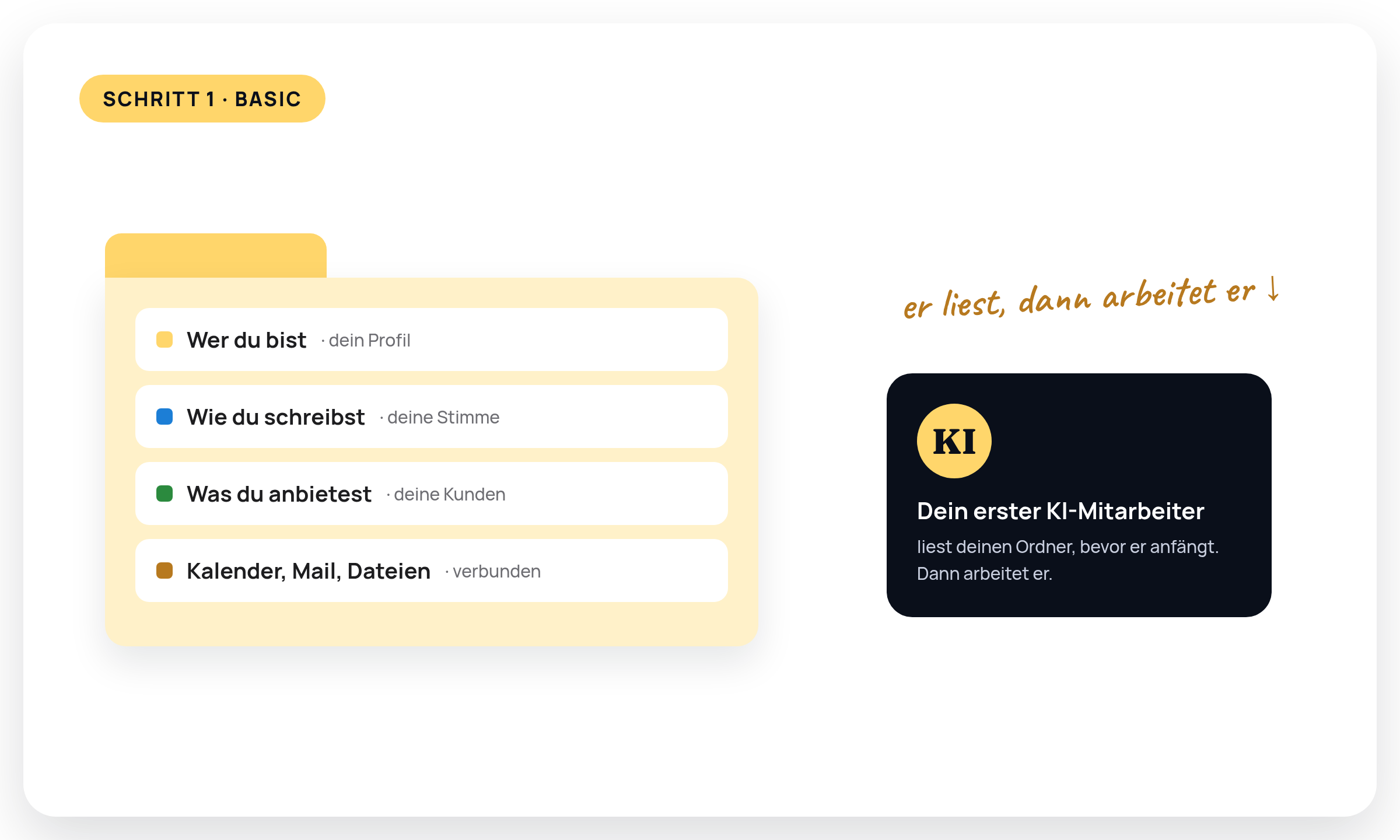
Carl ist kein Sonderfall. Er ist ein Ordner, ein paar klare Regeln und zwei Konnektoren. Er meldet, du entscheidest, er führt aus. Genau nach diesem Muster bauen wir deinen ersten KI Mitarbeiter.
Schritt 1 heisst Agent Builder Basic und kostet CHF 67 einmalig. Du lädst den Ordner, beantwortest zehn Fragen, und noch heute Abend arbeitet dein erster KI Mitarbeiter. Das machen wir gemeinsam.
Du willst zuerst sehen, wie der Ordner von innen aussieht? Hier kannst du ihn dir kostenlos ansehen.
Zuletzt aktualisiert: 12. Oktober 2026
Alex
Jeden Freitag eine KI-Idee.
60 Sekunden. Direkt umsetzbar.
Kein Tutorial. Kein Tool-Dump. Nur das, was ich diese Woche selbst gemacht habe.